Co możesz z tym zrobić?
TypeShelf oszczędza Ci wielokrotnego wpisywania tych samych treści. Oto najpopularniejsze zastosowania:
Odpowiedzi e-mail
Odpowiadaj na typowe e-maile natychmiast. "Dziękuję za kontakt!", "Odpowiem do końca dnia" lub pełne szablony e-mail.
Obsługa klienta
Obsługuj zgłoszenia szybciej dzięki gotowym odpowiedziom na FAQ, krokom rozwiązywania problemów i wiadomościom follow-up.
Wypełnianie formularzy
Zapisz swój adres, numer telefonu, e-mail i inne dane, które wielokrotnie wpisujesz w formularzach.
Media społecznościowe
Szybkie odpowiedzi, zestawy hashtagów, szablony bio i odpowiedzi angażujące dla Twoich kont społecznościowych.
Planowanie
Prośby o spotkania z dynamicznymi datami. "Czy jesteś dostępny %%DATE +1D%%?" automatycznie wstawia jutrzejszą datę.
Podpisy i biogramy
Twój podpis e-mail, profesjonalny biogram lub dane kontaktowe — zawsze jedno dotknięcie.
Konfiguracja klawiatury
Przed użyciem TypeShelf w innych aplikacjach musisz włączyć ją w ustawieniach urządzenia. Zajmie to tylko minutę.
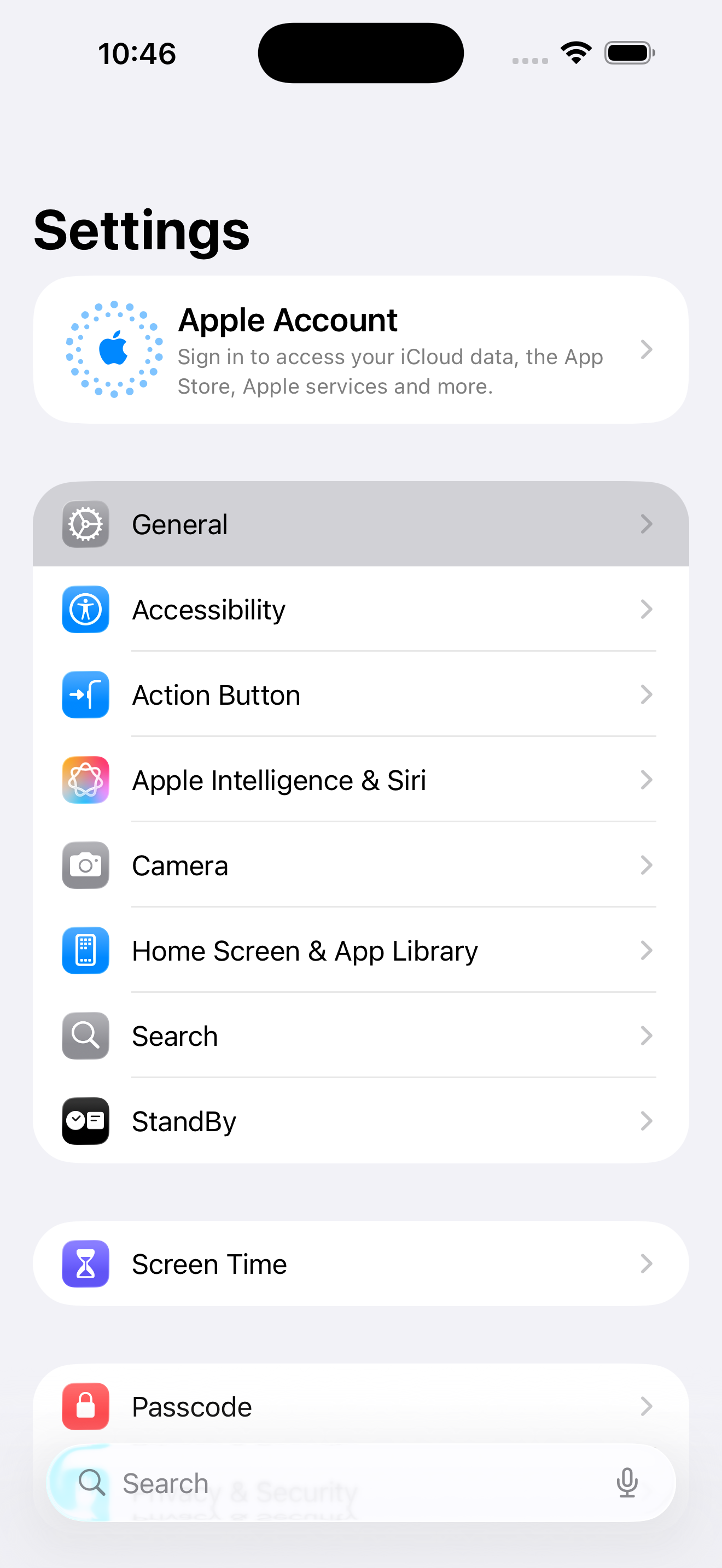
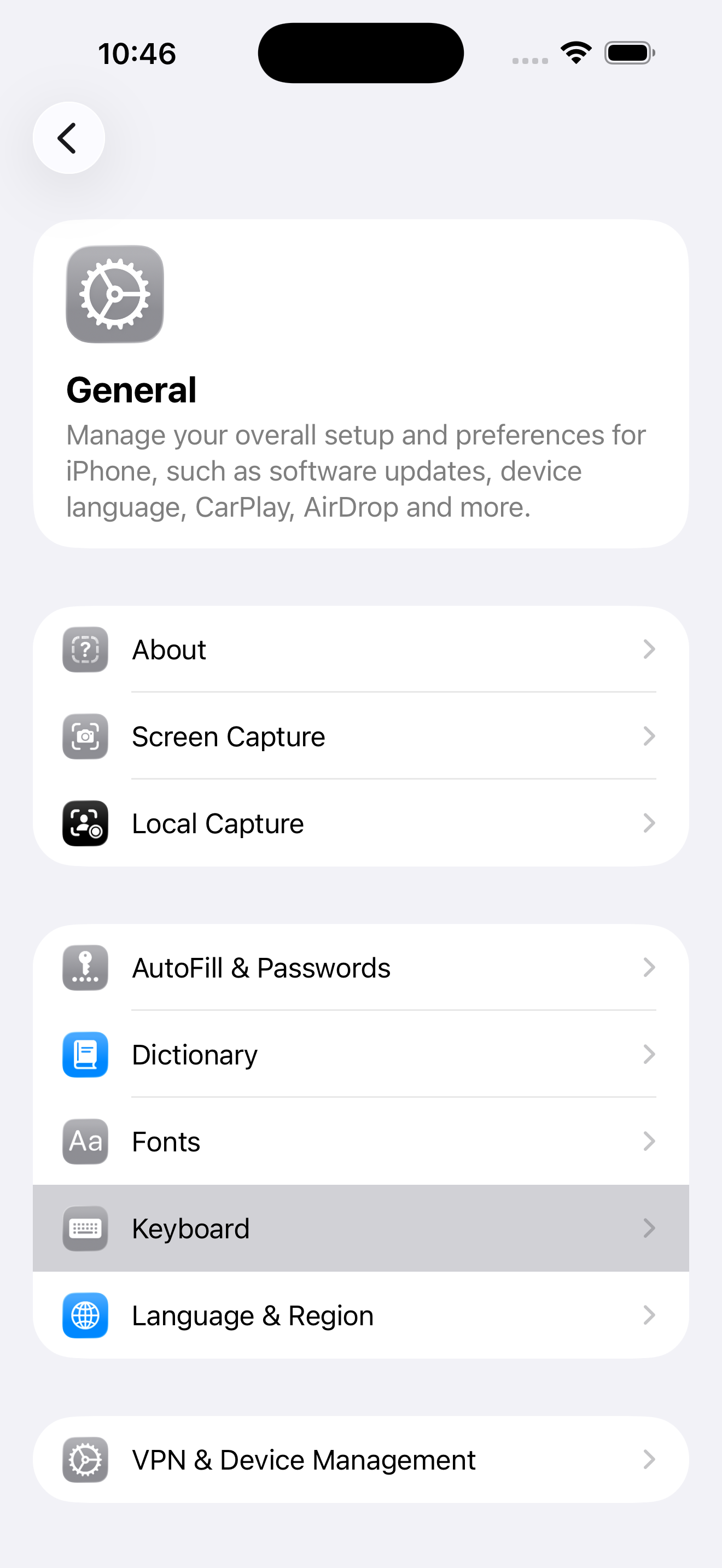
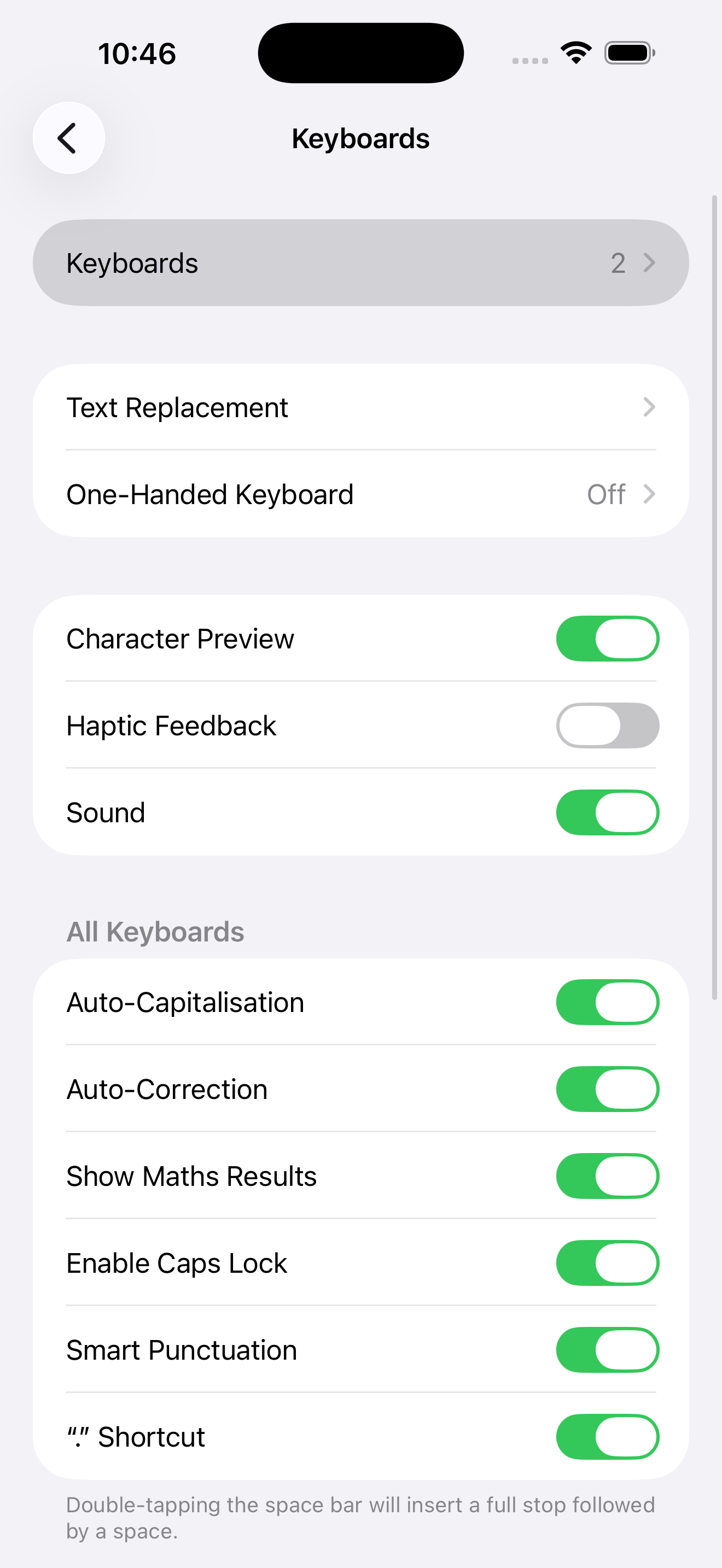
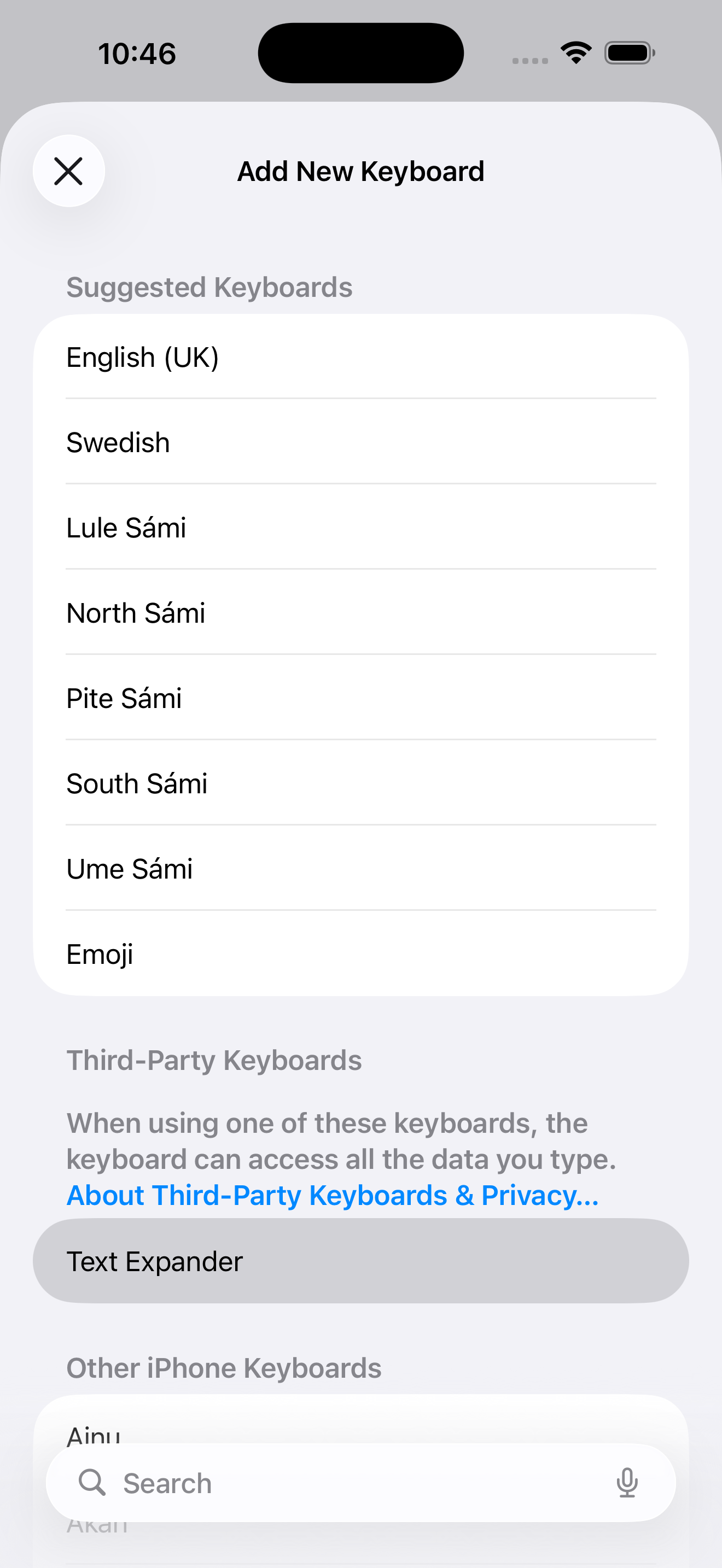
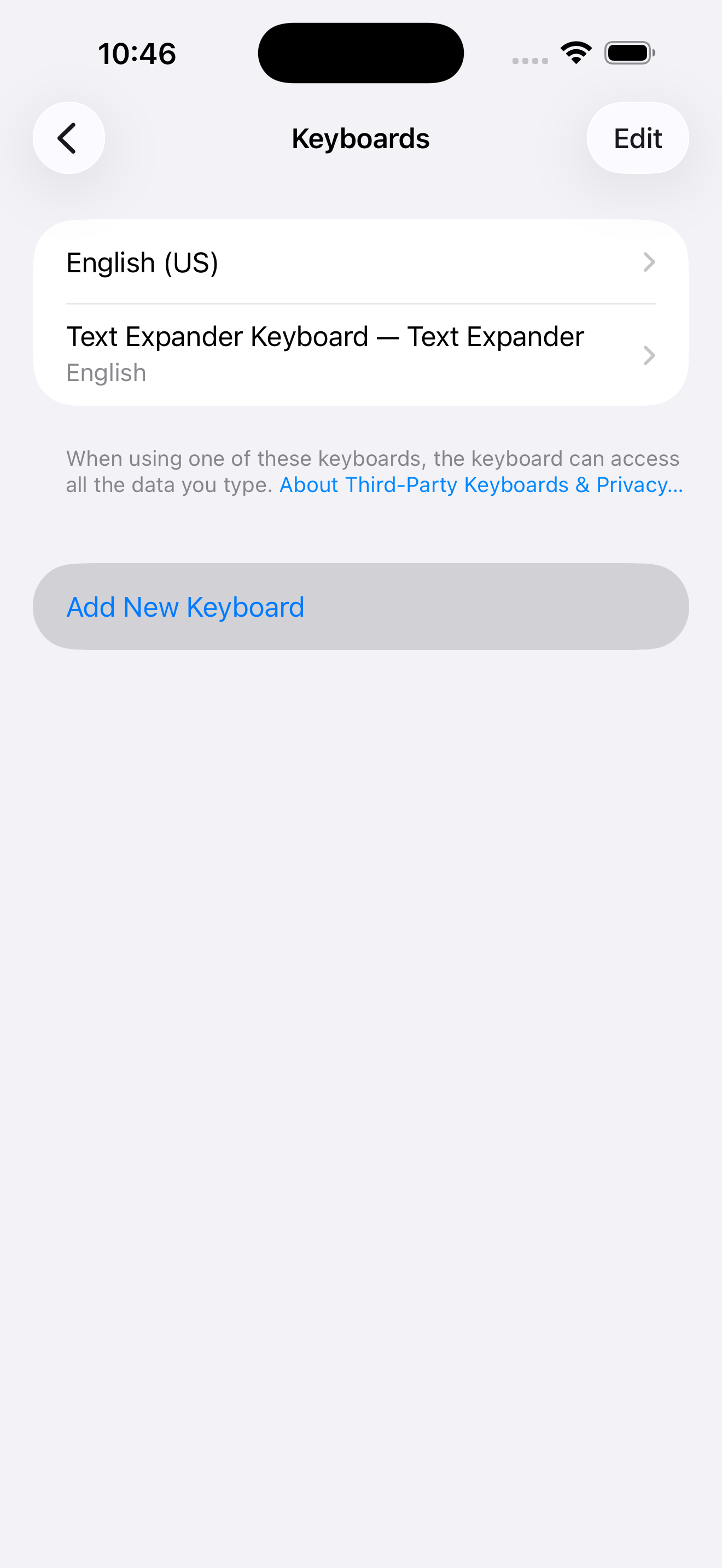
Przesuń, aby zobaczyć wszystkie kroki →
Otwórz Ustawienia
Przejdź do aplikacji Ustawienia na iPhonie lub iPadzie.
Przejdź do Klawiatur
Dotknij Ogólne → Klawiatura → Klawiatury → Dodaj nową klawiaturę
Wybierz TypeShelf
Przewiń w dół do Klawiatury innych firm i dotknij TypeShelf.
Włącz pełny dostęp (zalecane)
Dotknij TypeShelf na liście klawiatur i włącz Zezwól na pełny dostęp.
Pełny dostęp umożliwia integrację ze schowkiem, kopiowanie obrazów i funkcję automatycznego wklejania. Twoje dane pozostają prywatne na urządzeniu i nigdy nie są wysyłane nigdzie indziej.
Utwórz pierwszą odpowiedź
Odpowiedzi to fragmenty tekstu, które możesz wstawić natychmiast jednym dotknięciem. Utwórzmy pierwszą.
Otwórz aplikację
Uruchom TypeShelf na swoim urządzeniu.
Dotknij przycisku +
Dotknij przycisku + w prawym górnym rogu i wybierz Tekst.
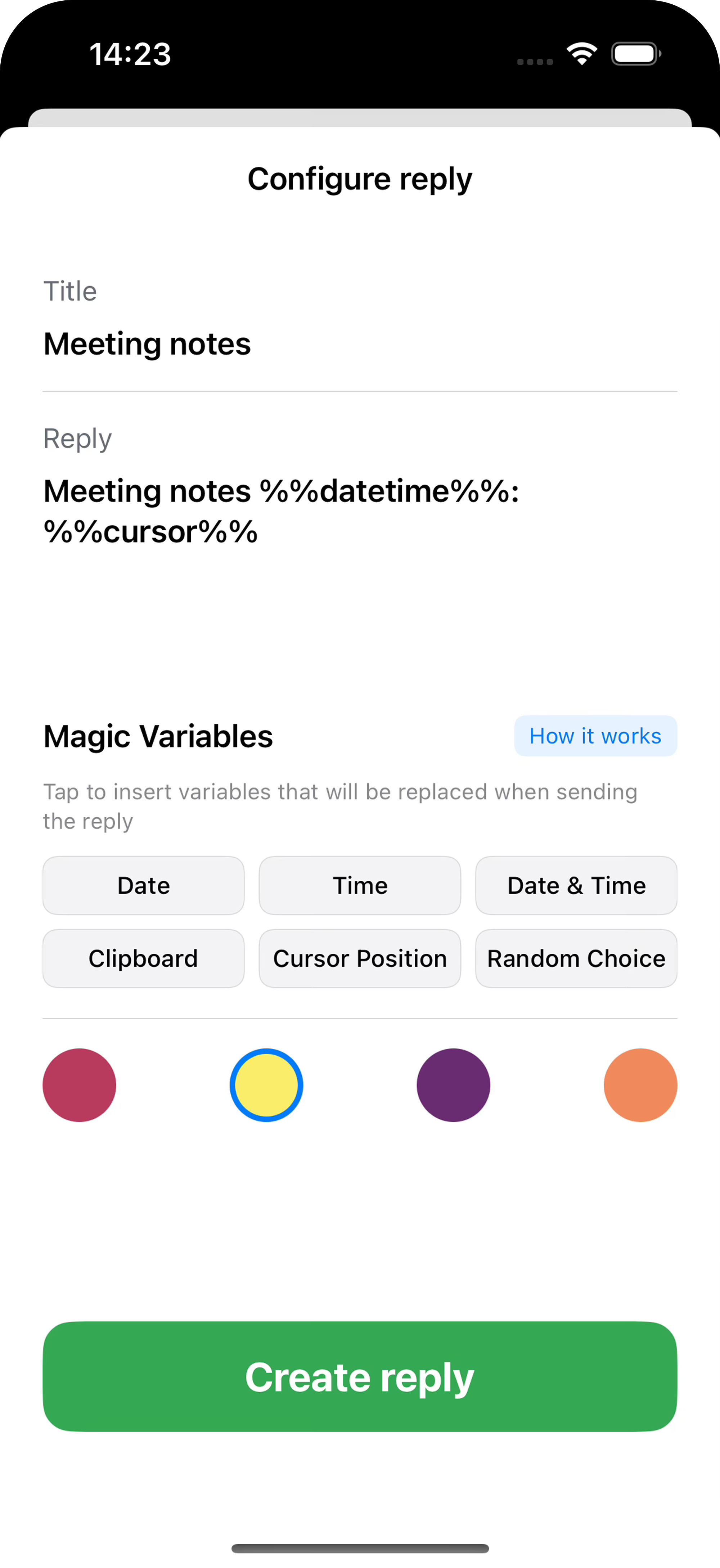
Dodaj tytuł i treść
Wpisz krótki Tytuł (zobaczysz go na klawiaturze) i tekst Odpowiedzi.
Wybierz kolor (opcjonalnie)
Wybierz kolor, aby pogrupować odpowiedzi.
Zapisz
Dotknij Utwórz odpowiedź i gotowe!
Pomysły na start
Podpis e-mail
Twoje imię, stanowisko i dane kontaktowe
Adres
Adres domowy lub służbowy do formularzy
Podziękowanie
"Dziękuję za wiadomość! Odpowiem wkrótce."
Prośba o spotkanie
"Kiedy pasuje Ci w tym tygodniu?"
Korzystanie z klawiatury
Po skonfigurowaniu możesz używać TypeShelf w każdej aplikacji, w której można pisać.
Przełącz na klawiaturę
Dotknij dowolnego pola tekstowego
Otwórz Wiadomości, Pocztę, Notatki lub dowolną aplikację z polem tekstowym.
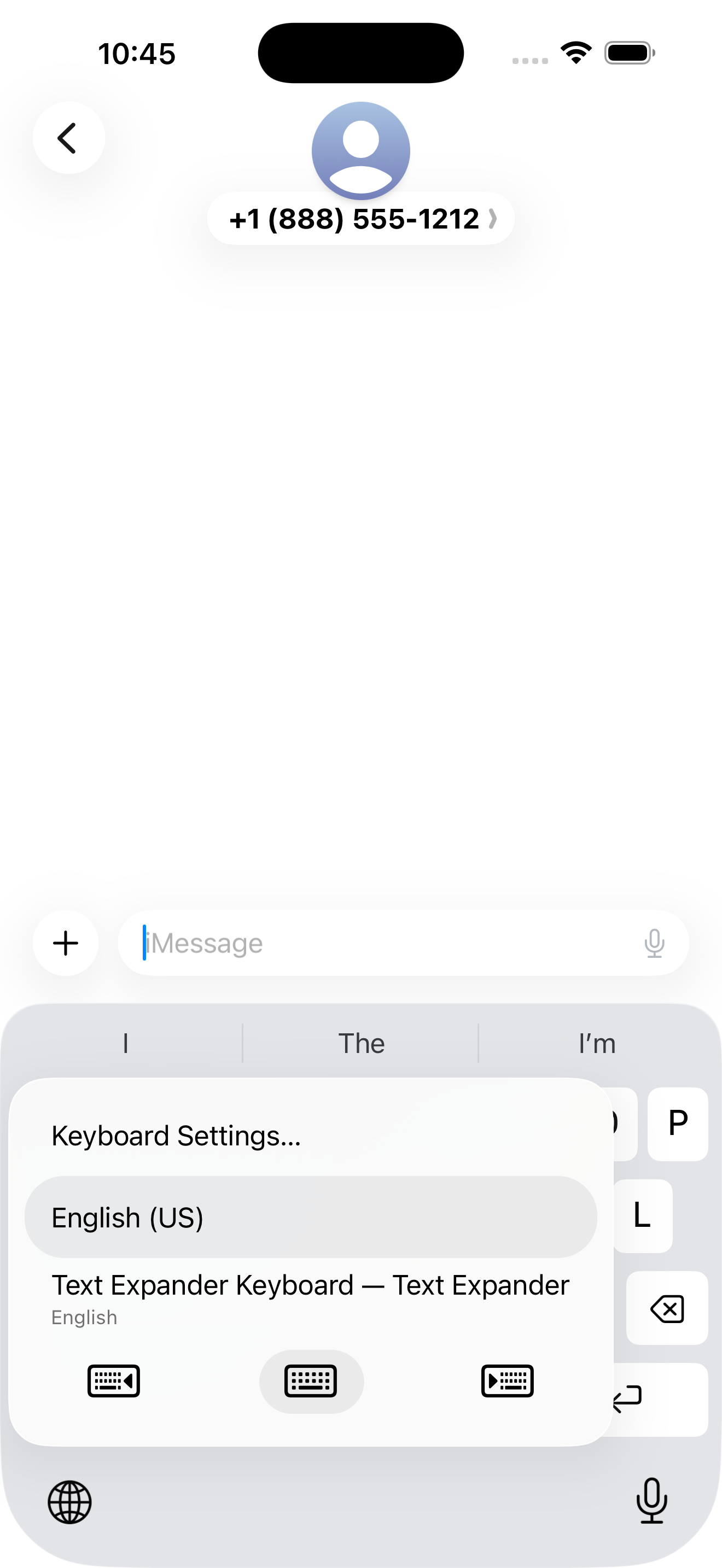
Przytrzymaj ikonę globusa
Dotknij i przytrzymaj ikonę globusa na dole klawiatury.
Wybierz TypeShelf
Wybierz TypeShelf z listy.
Szybkie akcje
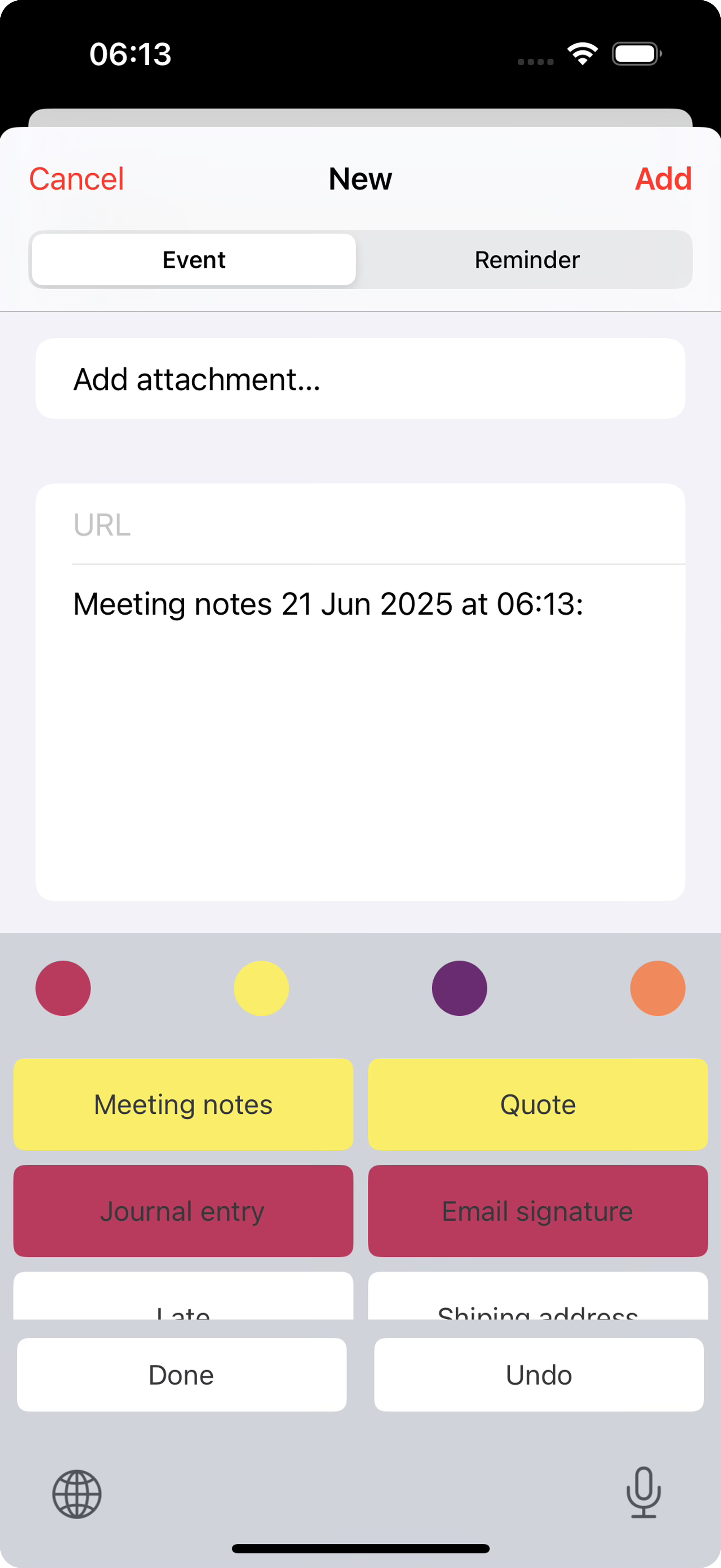
Wstaw odpowiedź: Dotknij dowolnego przycisku odpowiedzi, aby wstawić ją natychmiast.
Filtruj wg koloru: Dotknij kolorowej kropki u góry, aby pokazać tylko odpowiedzi w tym kolorze.
Cofnij: Dotknij przycisku Cofnij, aby usunąć ostatnio wstawiony tekst.
Powrót do zwykłej klawiatury: Dotknij Gotowe lub ikonę globusa.
Przytrzymaj przycisk odpowiedzi, aby automatycznie wklejać tekst ciągle. Świetne do wypełniania formularzy!
Magiczne zmienne
Magiczne zmienne to symbole zastępcze, które automatycznie zamieniają się w prawdziwe wartości podczas wstawiania odpowiedzi. Sprawiają, że odpowiedzi są dynamiczne i inteligentne.
| Zmienna | Co robi |
|---|---|
| %%DATE%% | Wstawia dzisiejszą datę |
| %%TIME%% | Wstawia aktualny czas |
| %%DATETIME%% | Wstawia datę i czas razem |
| %%CLIPBOARD%% | Wkleja to, co skopiowałeś |
| %%CURSOR%% | Umieszcza kursor tutaj po wstawieniu |
| %%RANDOM:a|b|c%% | Losowo wybiera jedną opcję |
Przesunięcia daty i czasu
Potrzebujesz jutrzejszej daty? Przyszłego tygodnia? Dodaj przesunięcie:
%%DATE +1D%% → Jutro%%DATE -1W%% → Zeszły tydzień%%TIME +2H%% → Za 2 godziny%%DATE +30D%% → Za 30 dniNiestandardowe formaty daty
Chcesz konkretny format? Dodaj go po dwukropku:
%%DATE:MM/dd/yyyy%% → 01/15/2025%%DATE:EEEE, MMMM d%% → Wednesday, January 15%%DATE:MMM d +1W%% → Jan 22 (następny tydzień)Praktyczne przykłady
Jestem obecnie poza biurem i wrócę %%DATE +1W%%. Odpowiem na Twoją wiadomość po powrocie. Notatki ze spotkania %%DATETIME%%:
%%CURSOR%% %%RANDOM:Cześć|Hej|Witaj%% ! Dziękuję za kontakt. Zawsze umieszczaj spację przed przesunięciem: %%DATE +1D%% not %%DATE+1D%%
Organizowanie odpowiedzi
Kategorie kolorów
Użyj kolorów, aby pogrupować odpowiedzi. Oto jeden sposób ich organizacji:
Zmiana kolejności
Przeciągnij i upuść odpowiedzi w głównej aplikacji, aby zmienić ich kolejność. Umieść najczęściej używane odpowiedzi na górze dla szybkiego dostępu.
Edytowanie i usuwanie
Edytuj: Przytrzymaj odpowiedź i wybierz Edytuj lub przesuń w lewo i dotknij ikony edycji.
Usuń: Przytrzymaj i wybierz Usuń lub przesuń w lewo i dotknij ikony usuwania.
Usuwanie zbiorcze: Dotknij Edytuj w górnym rogu, zaznacz wiele odpowiedzi, a następnie usuń.
Odpowiedzi obrazkowe
Możesz także zapisywać obrazy jako odpowiedzi. Po dotknięciu odpowiedzi obrazkowej jest ona kopiowana do schowka w celu wklejenia do aplikacji takich jak Wiadomości, Poczta lub media społecznościowe.
Import i eksport
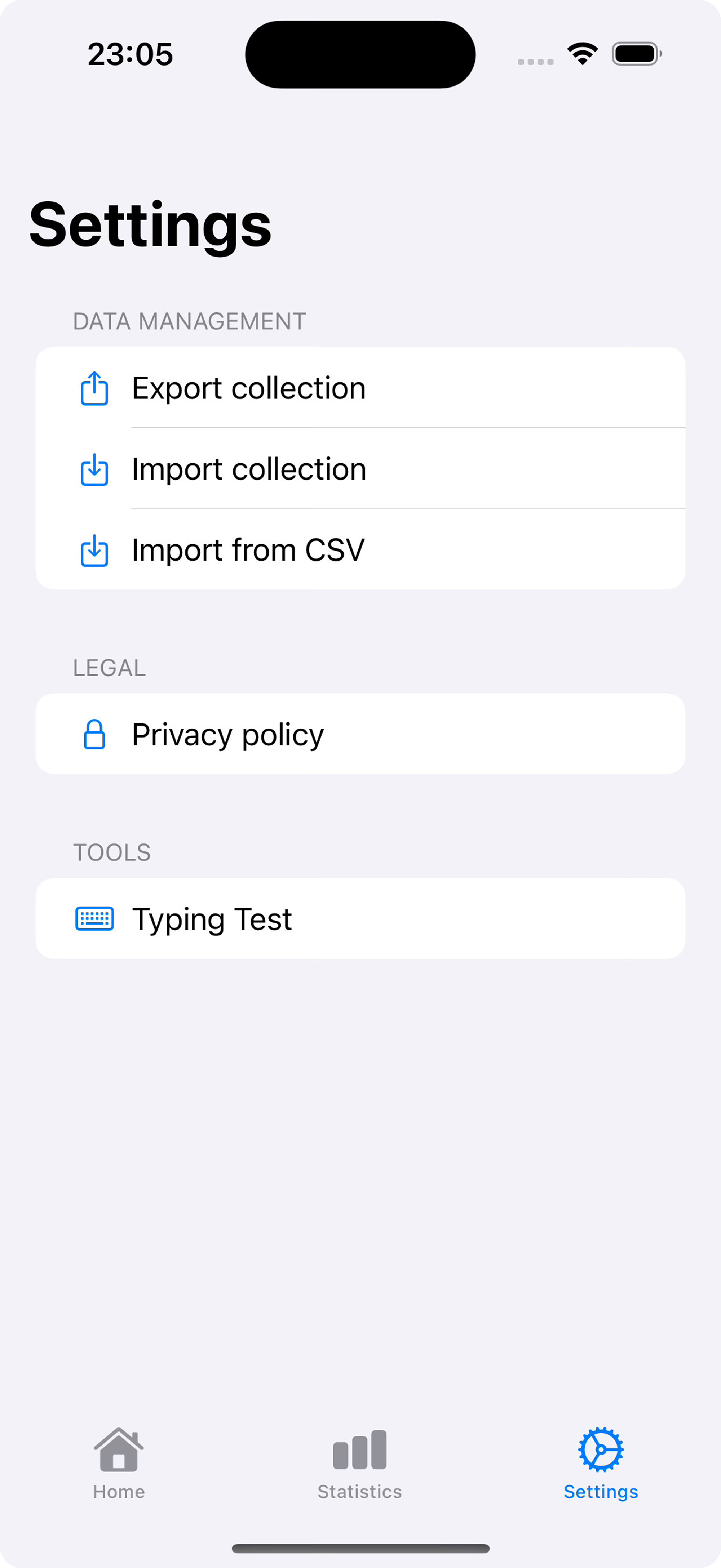
Kopia zapasowa odpowiedzi
Przejdź do Ustawień
Otwórz aplikację i dotknij zakładki Ustawienia.
Eksportuj kolekcję
Dotknij Eksportuj kolekcję, aby zapisać plik kopii zapasowej JSON.
Import z CSV
Masz arkusz z odpowiedziami? Importuj je łatwo za pomocą pliku CSV:
title,text,color
Thanks,Thank you for your message!,yellow
Address,123 Main Street,maroon
OOO,I'm out of office until %%DATE +1W%%,purple Użyj: maroon, yellow, purple lub orange. Kolumna koloru jest opcjonalna.
Gotowy, aby pisać szybciej?
Pobierz TypeShelf i zacznij oszczędzać czas już dziś.
Pobierz z App Store