何ができるの?
TypeShelfは、同じ内容を何度も入力する手間を省きます。最も人気のある使い方をご紹介します:
メール返信
よくあるメールに即座に返信。「ご連絡ありがとうございます!」「本日中にお返事します」、またはメールテンプレート全体。
カスタマーサポート
FAQ、トラブルシューティング手順、フォローアップの定型文でサポートチケットを迅速に処理。
フォーム入力
住所、電話番号、メールアドレスなど、繰り返し入力する情報を保存。
ソーシャルメディア
クイック返信、ハッシュタグセット、プロフィールテンプレート、エンゲージメント返信。
スケジュール
動的な日付付きの会議依頼。「%%DATE +1D%%にご都合はいかがですか?」と自動で明日の日付が挿入されます。
署名とプロフィール
メール署名、職業プロフィール、連絡先情報 — いつでもワンタップで。
キーボードの設定
他のアプリでTypeShelfを使用する前に、デバイスの設定で有効にする必要があります。1分で完了します。
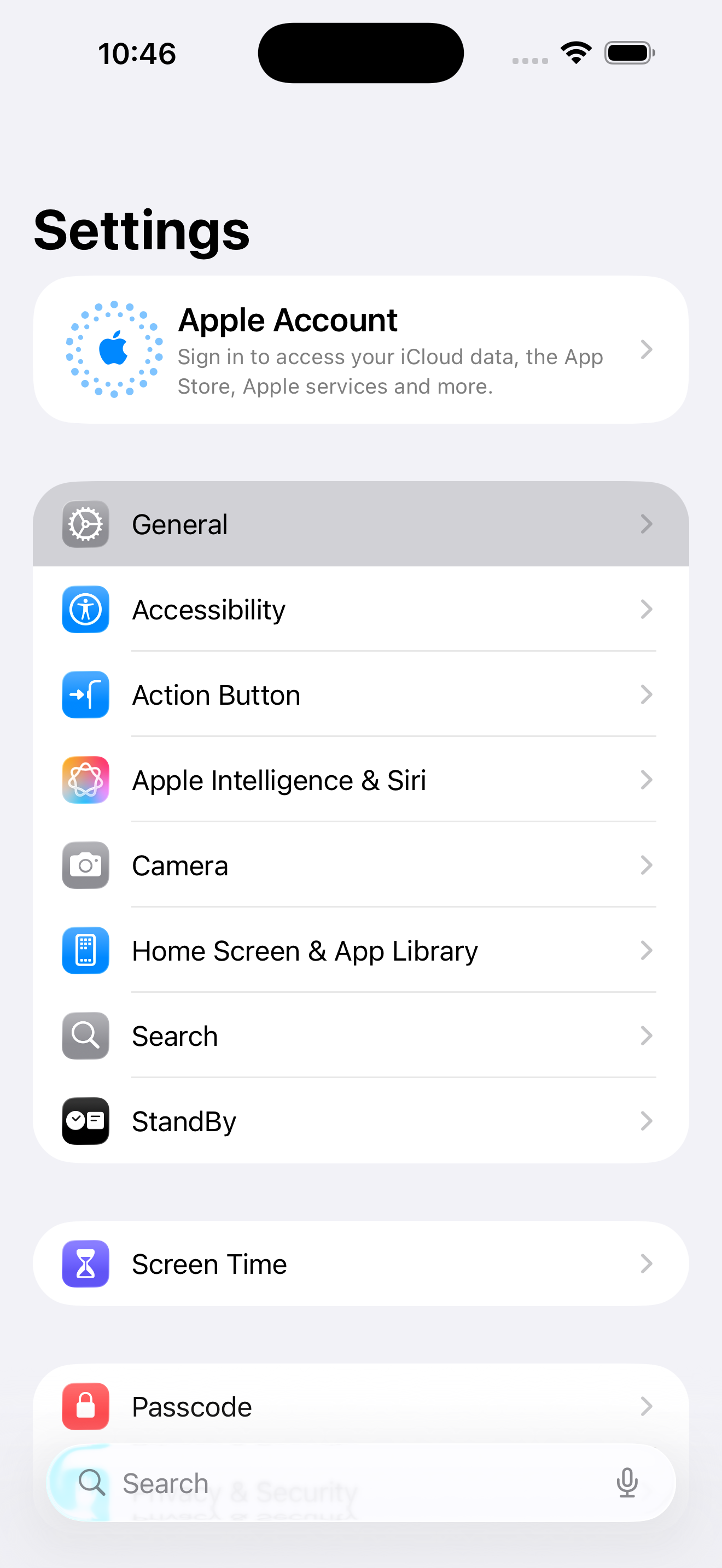
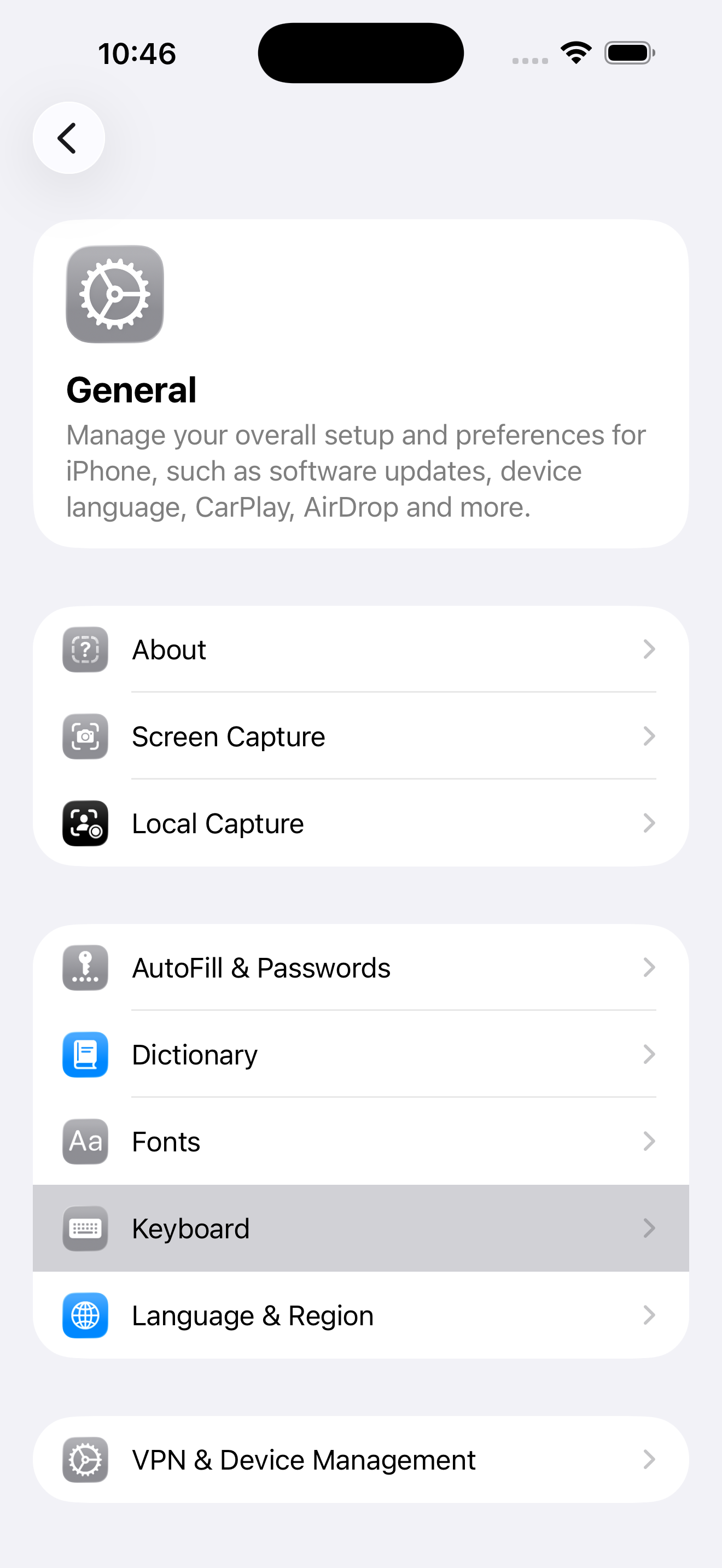
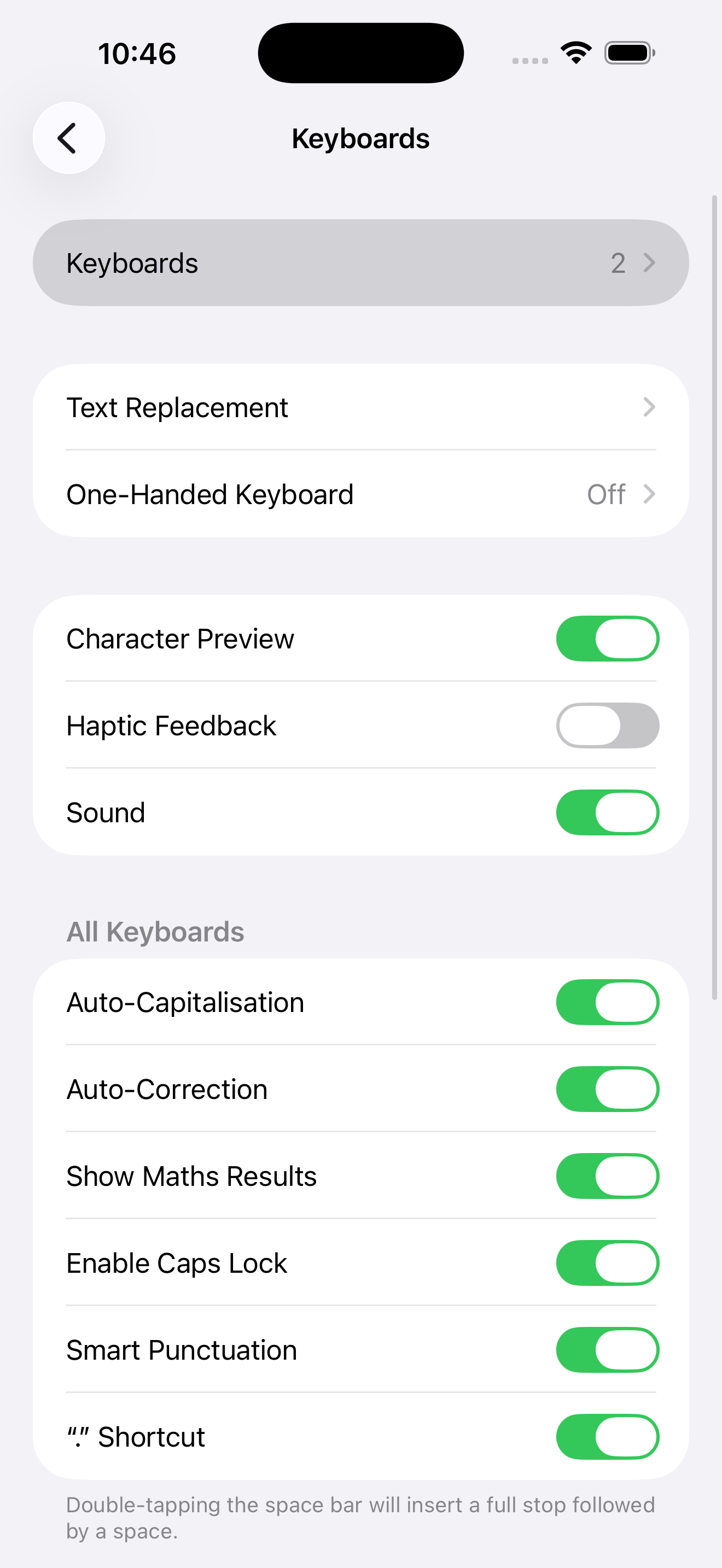
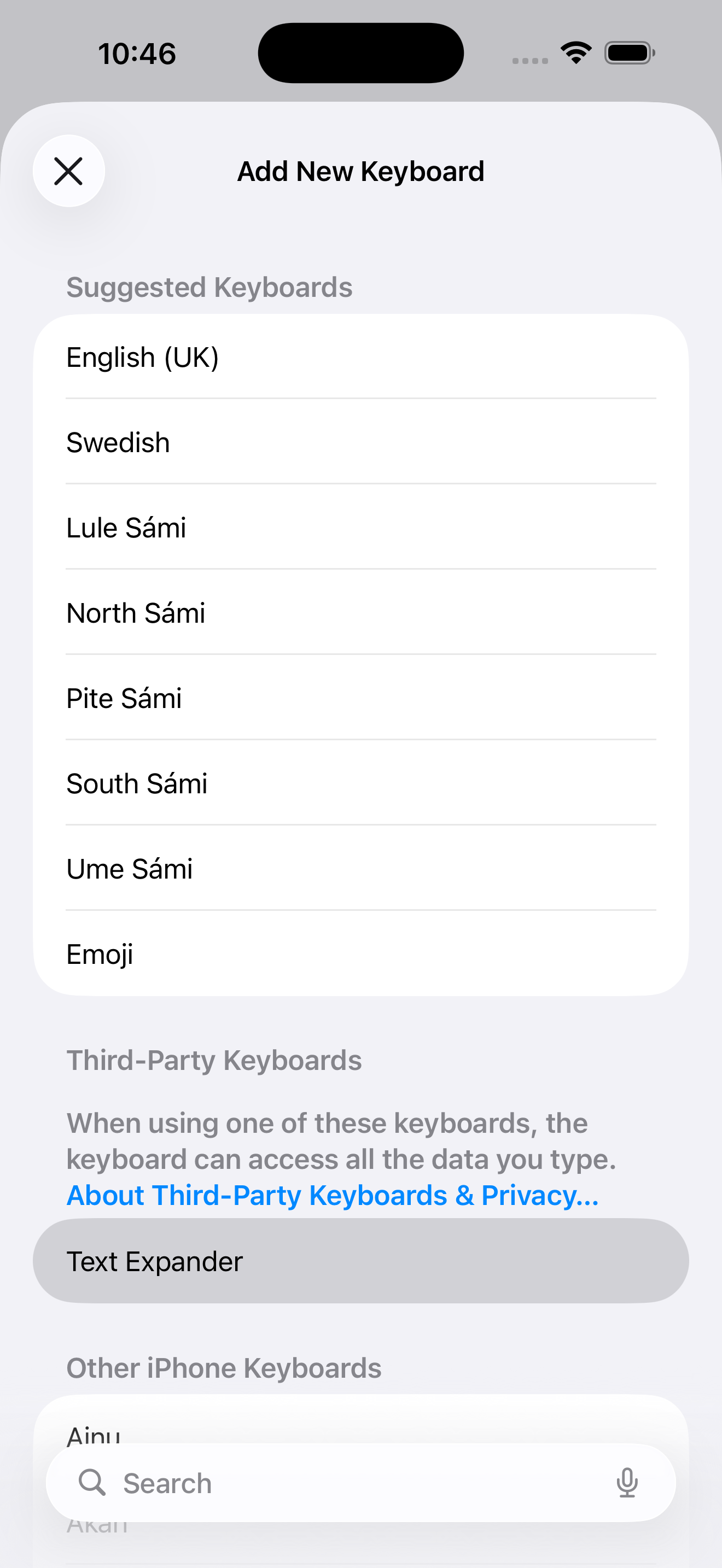
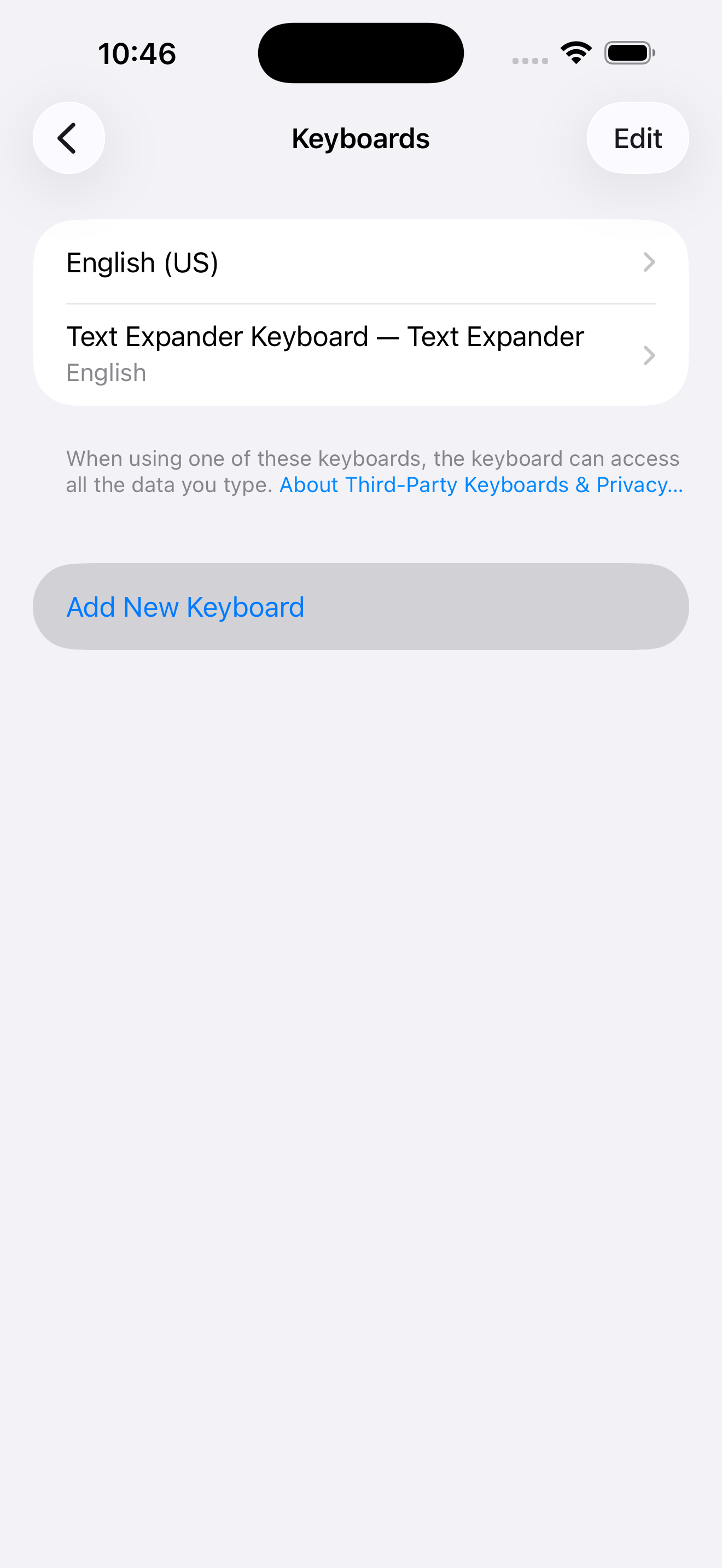
スワイプして全手順を表示 →
設定を開く
iPhoneまたはiPadの設定アプリを開きます。
キーボードに移動
一般 → キーボード → キーボード一覧 → 新しいキーボードを追加をタップ
TypeShelfを選択
他社製キーボードまで下にスクロールし、TypeShelfをタップします。
フルアクセスを有効にする(推奨)
キーボード一覧のTypeShelfをタップし、フルアクセスを許可をオンにします。
フルアクセスにより、クリップボード連携、画像コピー、自動ペースト機能が有効になります。データはデバイス上でプライベートに保たれ、外部に送信されることはありません。
最初の返信を作成
返信は、ワンタップで即座に挿入できるテキストスニペットです。最初の返信を作成しましょう。
アプリを開く
デバイスでTypeShelfを起動します。
+ボタンをタップ
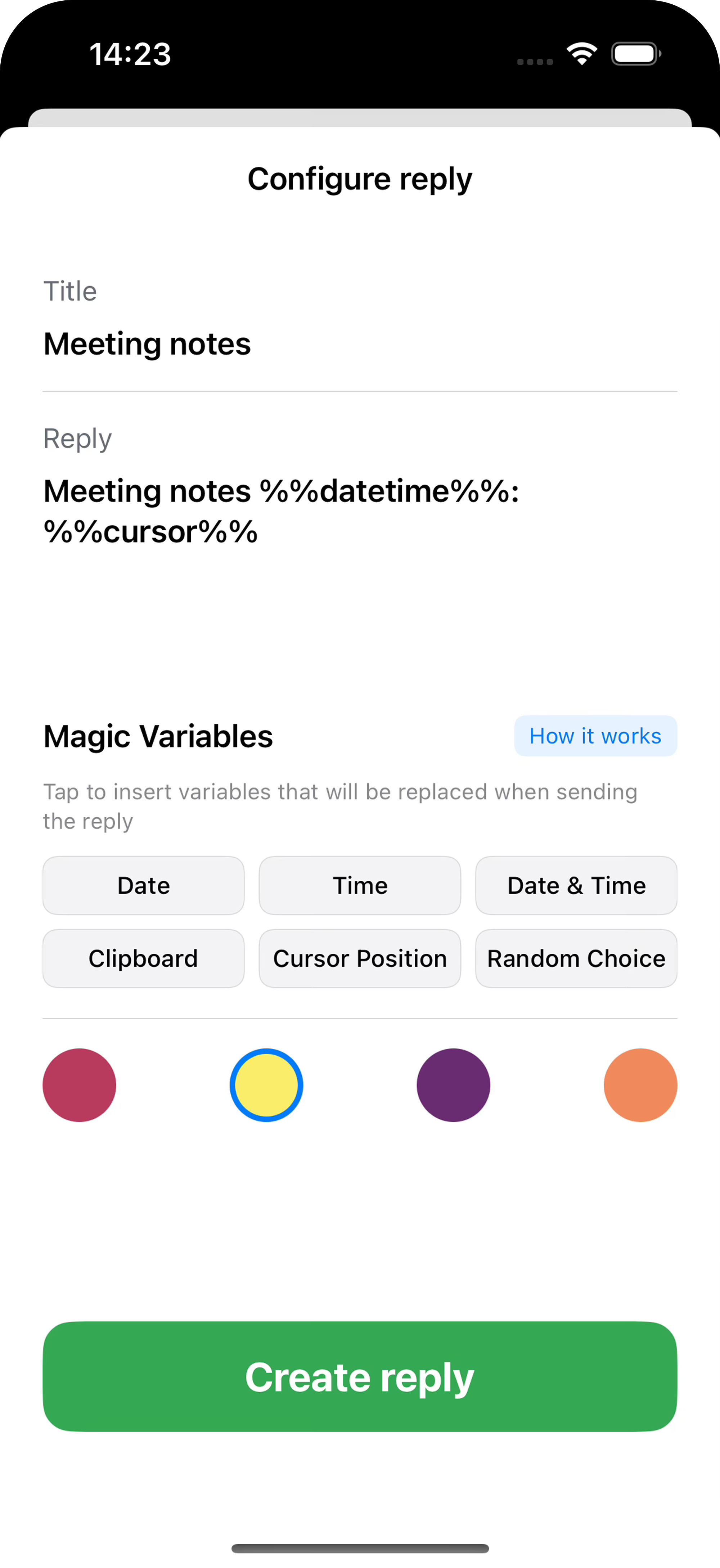
右上の+ボタンをタップし、テキストを選択します。
タイトルと内容を追加
短いタイトル(キーボードに表示されます)と返信テキストを入力します。
色を選択(任意)
返信をグループ分けするための色を選択します。
保存
返信を作成をタップして完了です!
スターターアイデア
メール署名
名前、肩書き、連絡先情報
住所
フォーム用の自宅または職場の住所
お礼
「メッセージありがとうございます!すぐに返信します。」
会議依頼
「今週のご都合はいかがですか?」
キーボードの使い方
設定が完了すると、入力できるすべてのアプリでTypeShelfを使用できます。
キーボードに切り替える
テキストフィールドをタップ
メッセージ、メール、メモ、またはテキストフィールドのあるアプリを開きます。
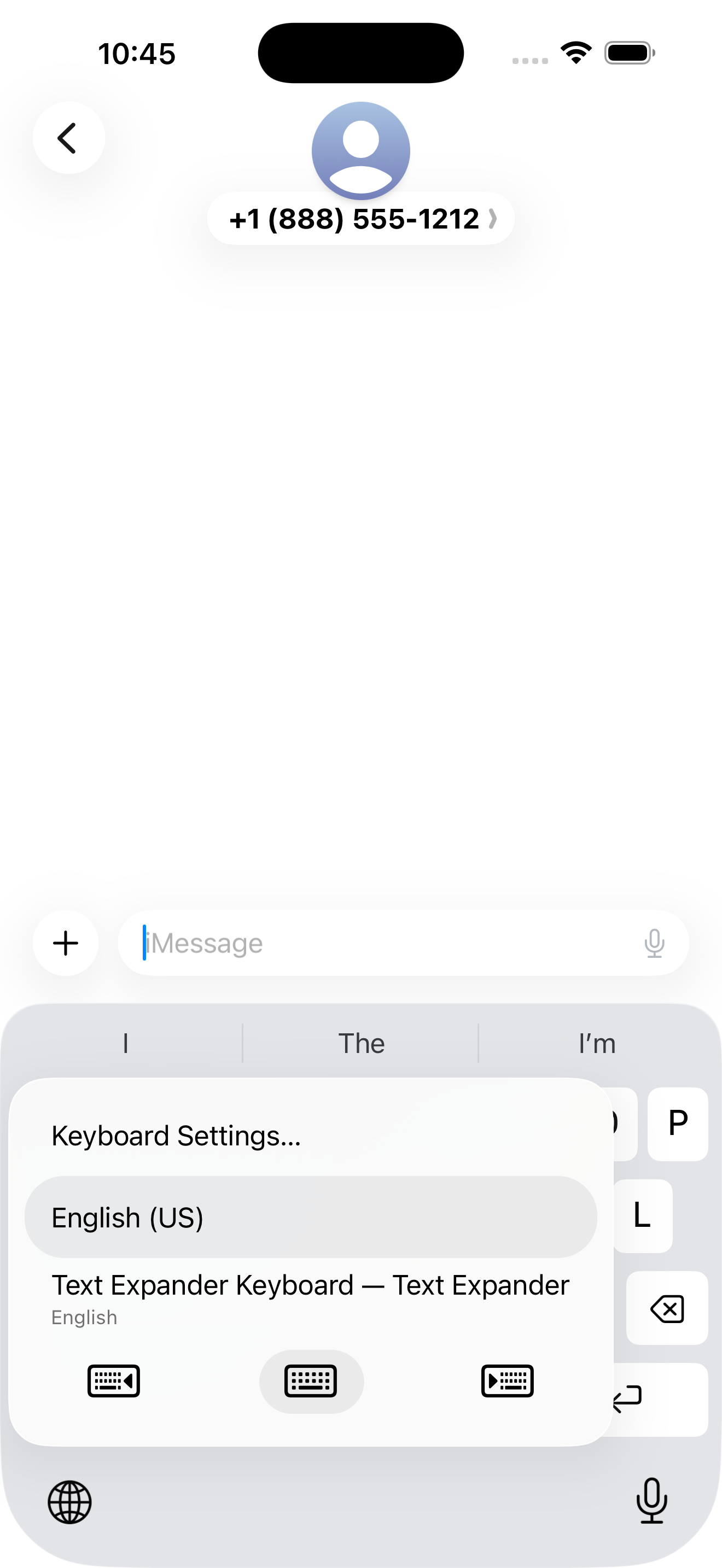
地球儀アイコンを長押し
キーボード下部の地球儀アイコンを長押しします。
TypeShelfを選択
リストからTypeShelfを選択します。
クイックアクション
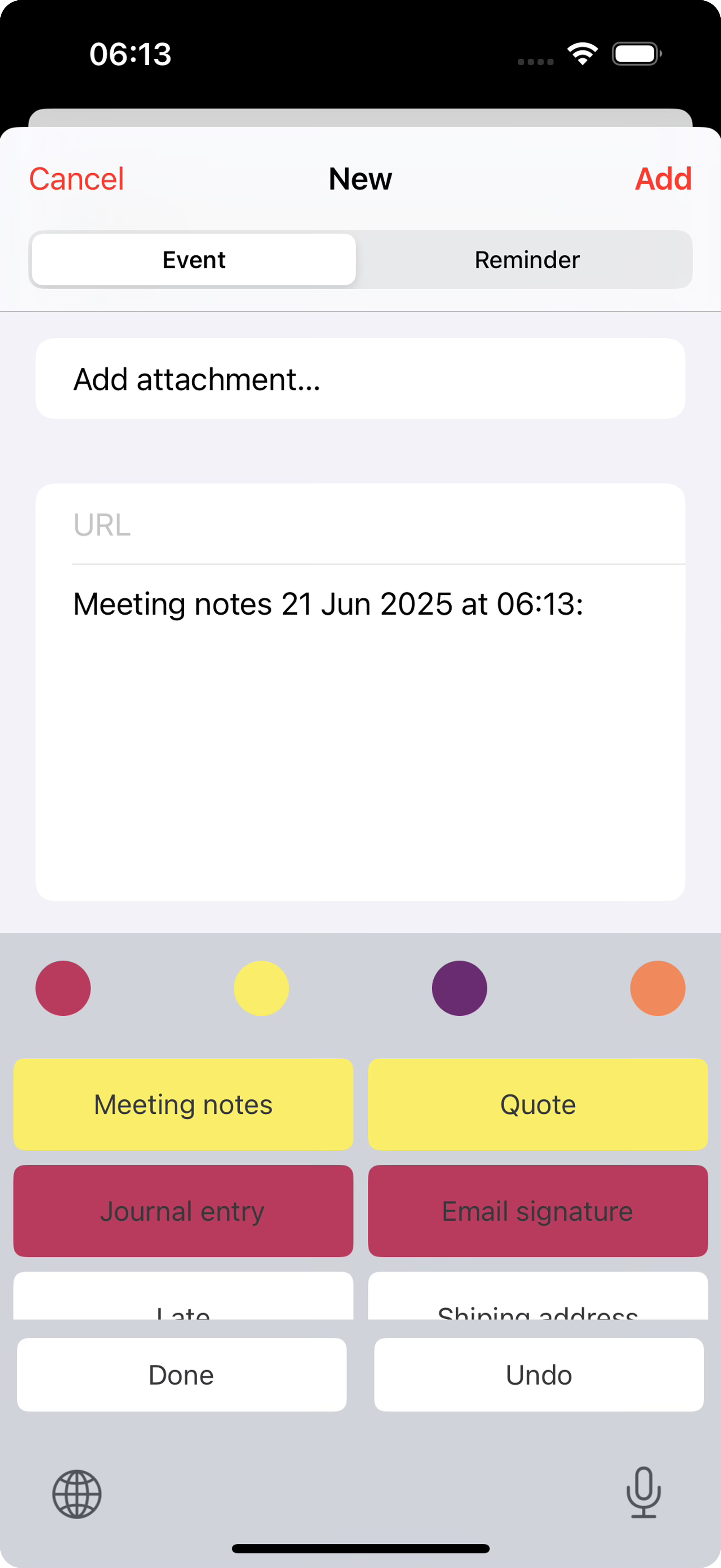
返信を挿入: 返信ボタンをタップして即座に挿入。
色でフィルター: 上部の色ドットをタップしてその色の返信のみ表示。
元に戻す: 元に戻すボタンをタップして最後に挿入したテキストを削除。
通常のキーボードに戻る: 完了または地球儀アイコンをタップ。
返信ボタンを長押しするとテキストを連続して自動ペーストできます。フォーム入力に最適!
マジック変数
マジック変数は、返信を挿入する際に自動的に実際の値に変換されるプレースホルダーです。返信をダイナミックでスマートにします。
| 変数 | 機能 |
|---|---|
| %%DATE%% | 今日の日付を挿入 |
| %%TIME%% | 現在の時刻を挿入 |
| %%DATETIME%% | 日付と時刻を一緒に挿入 |
| %%CLIPBOARD%% | コピーした内容を貼り付け |
| %%CURSOR%% | 挿入後にカーソルをここに配置 |
| %%RANDOM:a|b|c%% | オプションからランダムに選択 |
日付と時刻のオフセット
明日の日付が必要?来週は?オフセットを追加:
%%DATE +1D%% → 明日%%DATE -1W%% → 先週%%TIME +2H%% → 2時間後%%DATE +30D%% → 30日後カスタム日付フォーマット
特定のフォーマットが必要?コロンの後に追加:
%%DATE:MM/dd/yyyy%% → 01/15/2025%%DATE:EEEE, MMMM d%% → Wednesday, January 15%%DATE:MMM d +1W%% → Jan 22(来週)実用例
現在不在にしており、%%DATE +1W%%に戻ります。その際にメッセージに返信いたします。 会議メモ %%DATETIME%%:
%%CURSOR%% %%RANDOM:こんにちは|お疲れ様です|いつもお世話になっております%% ご連絡ありがとうございます。 オフセットの前には必ずスペースを入れてください: %%DATE +1D%% not %%DATE+1D%%
返信の整理
カラーカテゴリ
色を使って返信をグループ分けしましょう。整理方法の一例:
並べ替え
メインアプリで返信をドラッグ&ドロップして順序を変更できます。よく使う返信を上部に配置してすばやくアクセス。
編集と削除
編集: 返信を長押しして編集を選択するか、左にスワイプして編集アイコンをタップ。
削除: 長押しして削除を選択するか、左にスワイプして削除アイコンをタップ。
一括削除: 右上の編集をタップし、複数の返信を選択してから削除。
画像返信
画像も返信として保存できます。画像返信をタップすると、クリップボードにコピーされ、メッセージ、メール、ソーシャルメディアなどに貼り付けできます。
インポートとエクスポート
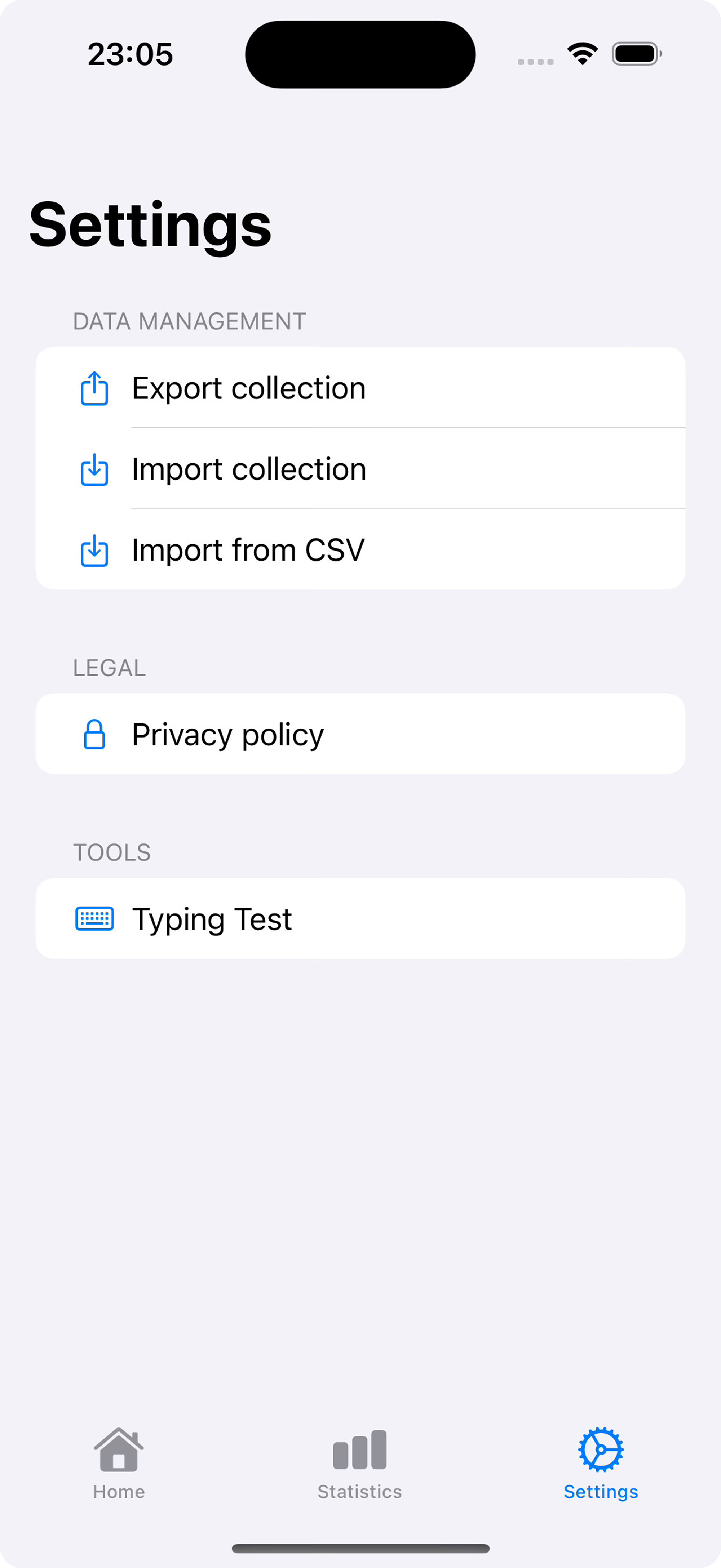
返信のバックアップ
設定に移動
アプリを開き、設定タブをタップします。
コレクションをエクスポート
コレクションをエクスポートをタップしてJSONバックアップファイルを保存します。
CSVからインポート
返信のスプレッドシートがありますか?CSVファイルで簡単にインポート:
title,text,color
Thanks,Thank you for your message!,yellow
Address,123 Main Street,maroon
OOO,I'm out of office until %%DATE +1W%%,purple 使用可能:maroon、yellow、purple、またはorange。色の列は任意です。
もっと速く入力する準備はできましたか?
TypeShelfをダウンロードして、今日から時間を節約しましょう。
App Storeでダウンロード